
cad快速看图手机版免费下载安装 v2.6.0

- 软件大小:96M
- 软件类型:免费软件
- 系统语言:简体中文
- 更新日期:2026-07-21
- 软件厂商:互联网
- 系统介绍
- 相关应用
cad快速看图手机版是一款图纸浏览软件,帮助用户实现无纸化浏览图纸,环保之余增加了便利性,用户只需要通过手机就可以满足日常使用。cad快速看图手机版无需安装专业CAD软件,就能查看DWG、DXF等格式图纸。它仅占20M磁盘空间,启动极速、界面极简易用。完美适配天正建筑、给排水等专业图纸,中文及钢筋符号显示准确,无需额外字体。还具备文字搜索、面积偏移等功能,支持“所见即所得”打印,环保又高效,是设计师和工程师查看CAD图纸、提升工作效率的理想之选。
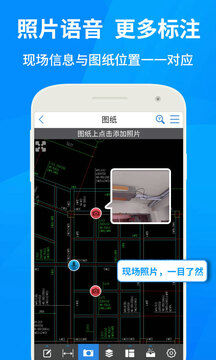
cad快速看图手机版功能
1、CAD看图、制图底层核心技术,确保了对各种格式的CAD图纸完美、准确显示
2、图纸极速打开,支持到天正建筑和AutoCAD最新格式
3、提供图纸快速查找 .实现图纸管理
4、全球第一款提供云盘冲突文件解决方案的移动CAD软件
5、拥有15000名专业用户智囊团,不断升级提供最酷、最实用的功能模块
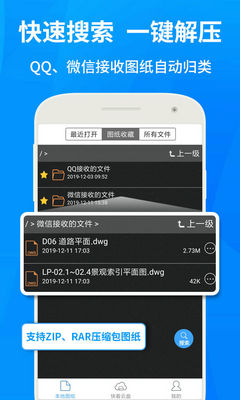
cad快速看图手机版使用方法
如何用CAD快速看图打印图纸?
1、打开cad快速看图软件,将你要转换的图纸打开,打开后,点击右上角的【打印】选项。
2、点击打印后,在弹出的打印图纸界面中,白色区域为打印范围,可以用鼠标移动、缩放图纸进行调整或直接使用“框选打印范围”功能设置。
3、点击【框选打印范围】,你可以按住鼠标左键出现的十字图标,点击鼠标右键取消操作,然后通过拖拽的方式来框选你要打印的范围。
4、选择出你要打印的图纸范围。
5、点击左上角的打印设置,弹出一个对话框,你可以根据自己的需要来设置打印的页数,打印的纸张方向等。
6、如果你觉得这个图纸这样显示有些不清楚,可以在纯黑打印旁边的正方形里面打上对勾,则表示选中,然后图纸里面全部变成黑色。
cad快速看图手机版常见问题
CAD快速看图软件如何设置位图纸默认打开程序?
1、 CAD快速看图软件查看图纸当前的默认打开程序
右键点击图纸,在弹出的选择中选择【属性】,在属性中选择打开方式修改为“CAD快速看图”。
2、将【CAD快速看图】设置为默认打开程序。安装CAD快速看图软件以后,第一次打开软件时候,会弹出对话框。提示您将 【CAD快速看图】设置为默认打开程序,点击【确定】则设置为默认打开程序,否则点击【取消】。如果勾选“不再提醒”,则该框不再提示。
3、 在打开图纸的时候,右键点击鼠标在弹出的选项中点击【打开方式】选择【选择默认程序】就科用CAD快速看图打开图纸了。
cad快速看图手机版特色
1、 极速—闪电启动速度,打开CAD图纸快人一步
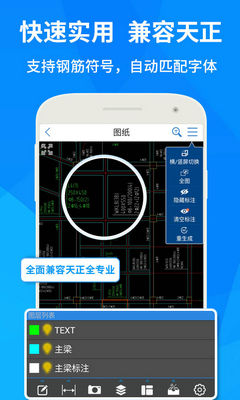
2、 全面—完整显示布局、图案填充、自动匹配所有字体乱码无处可寻
3、 高端—业内支持天正建筑、天正给排水、天正暖通、天正电气的CAD看图产品
4、 科技—内置云盘功能、轻松共享CAD图纸和标注
5、 服务—专业团队为您提供即时CAD看图服务,让您无后顾之忧
6、 功能—一键全屏,随意标注、照相录音… 想怎么看就怎么看
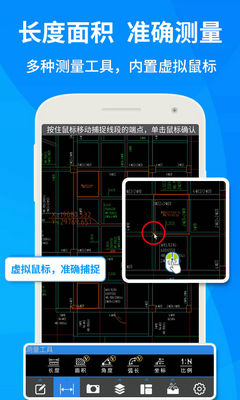
7、 工具—精确捕捉,距离尺寸随需量取


-

软件大小:86M
软件类型:手机应用
更新日期:2026-07-23
-

软件大小:147M
软件类型:手机应用
更新日期:2026-07-23
-

软件大小:63M
软件类型:手机应用
更新日期:2026-07-23
-

软件大小:96M
软件类型:手机应用
更新日期:2026-07-22
-

软件大小:199M
软件类型:手机应用
更新日期:2026-07-22
-

软件大小:165M
软件类型:手机应用
更新日期:2026-07-22
-

软件大小:120M
软件类型:手机应用
更新日期:2026-07-22
-

软件大小:78M
软件类型:手机应用
更新日期:2026-07-22
-

软件大小:199M
软件类型:手机应用
更新日期:2026-07-22
-

软件大小:57M
软件类型:手机应用
更新日期:2026-07-22
-

软件大小:23.83MB
软件类型:手机应用
更新日期:2026-05-16
-
2 面具公社免费版

软件大小:73.63M
软件类型:手机应用
更新日期:2026-06-12
-
3 七猫免费小说

软件大小:41.4MB
软件类型:手机应用
更新日期:2026-05-19
-

软件大小:578.7 MB
软件类型:手机应用
更新日期:2026-06-04
-

软件大小:85.75MB
软件类型:手机应用
更新日期:2026-05-18
-
6 夸克浏览器最新版

软件大小:83.59MB
软件类型:手机应用
更新日期:2026-05-25
-
7 cctv5+

软件大小:44.28MB
软件类型:手机应用
更新日期:2026-05-05
-
软件大小:83.59MB
软件类型:手机应用
更新日期:2026-05-25
-
9 网易云游戏

软件大小:67.63MB
软件类型:手机应用
更新日期:2026-07-17
-
10 交管12123

软件大小:1GB
软件类型:手机应用
更新日期:2026-05-10